2010年9月9日
2008年8月27日
2008年8月23日
Microsoft Office 2003 Professional 無法安裝
好不容易把用三年整爛七八糟的XP整理一下,
該刪的刪一刪之後,
連 Office 2003 都出錯、整個移除重灌,
但在重新安裝的過程中,
竟然不給我灌,
再三出現錯誤。
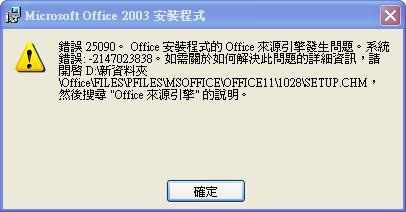
首先遇到這個錯誤:
跟我說 Office Engine 沒有啟動。
叫我用以下的方式去啟動。
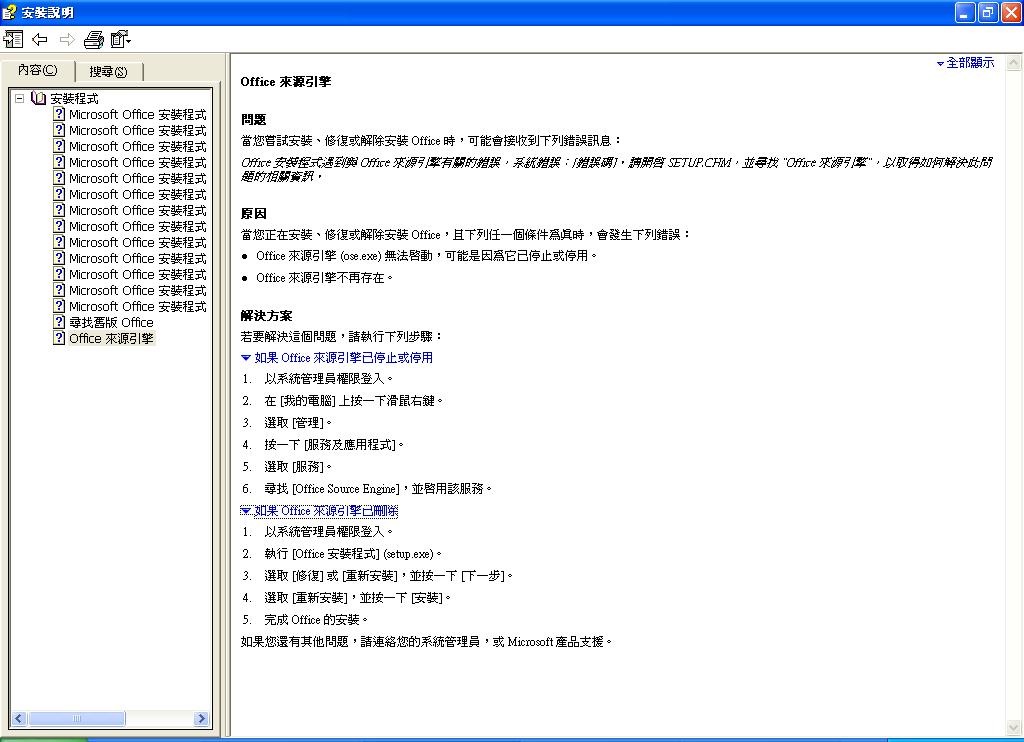
好不容易啟動了,
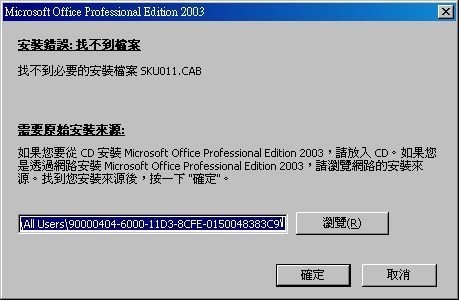
又給我少了什麼 sku011.cab 檔案。
這次的解決方式:
1.[開始]→[執行]→輸入[regedit]→[確定]
2.到[HKEY_LOCAL_MACHINE]→[Software]→[Microsoft]→[Office]→[11.0]→[Delivery]
3.在[Delivery]下應該只有一個資料夾,那就是你的下載碼,通常是[90000409-6000-11D3-8CFE-0150048383C9],點選它
4.看到右側的 [CDCache],在其上按右鍵, 將值修改為[0]
2008年8月17日
用 word 將簡體中文轉成繁體中文
在網路上,
常常我們找到的資料是簡體字,
貼到 word 裡去,
就算貼成[純文字格式]卻仍然是簡體字,
怎麼辦呢?
其實 word 有個貼心的功能,
能自動進行【繁體←→簡體】的轉換。
舉例說明,以下的網頁為簡體字。
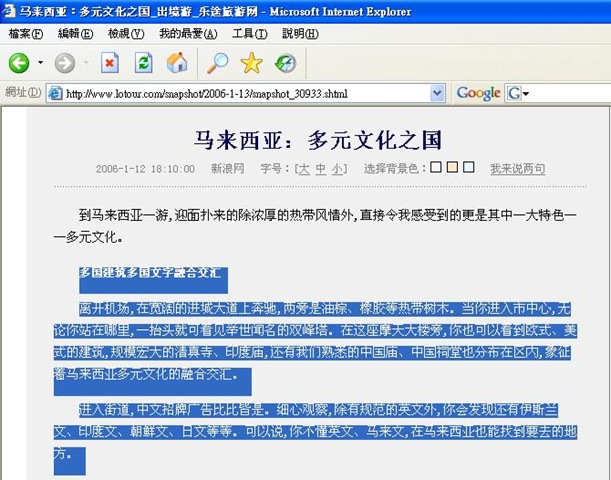
貼到 word 裡面去之後(記得要貼成純文字格式),
仍然是簡體中文。 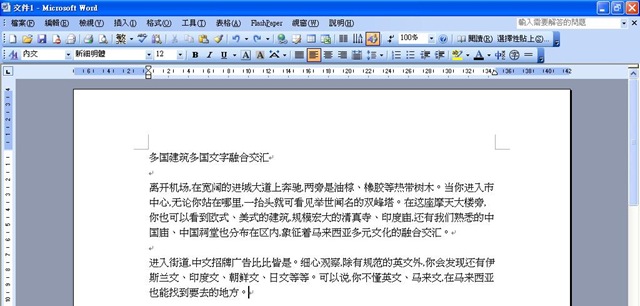
有一個按鈕是【繁】,按一下旁邊那個往下的小三角形,
選擇【翻譯成繁體中文】。 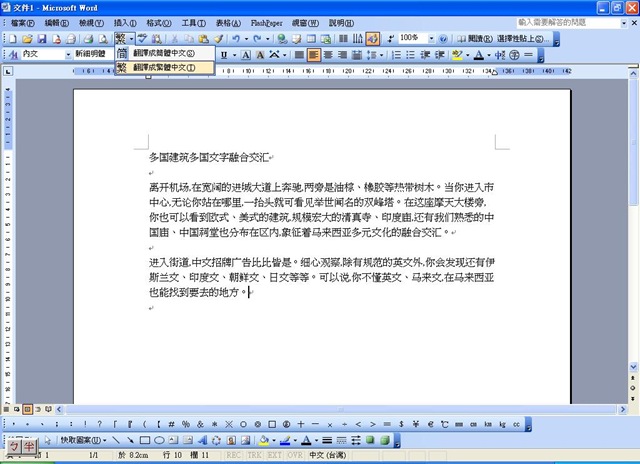
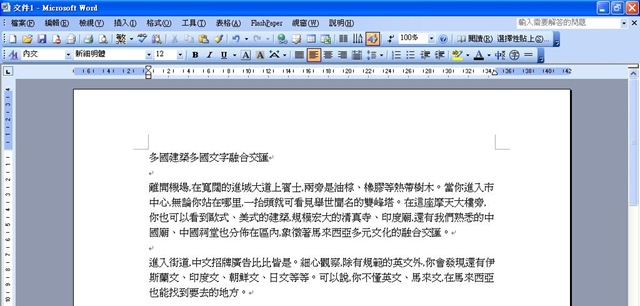
看,原本的簡體文字就被自動翻成繁體中文了。
PS:這個功能只能做【字的轉換】,並不能做﹝語義﹞轉換,
例如,大陸用語叫「光盤」,翻譯之後還是叫『光盤』,並不會翻譯成『光碟』。
所以,操作該功能,請一定要再檢查用語是否正確。
2008年8月16日
Powerpoint 多重螢幕
利用 Powerpoint 做簡報時,
可以用 多重螢幕 的功能,
讓簡報者有備忘錄可以參考,
提升簡報的勇氣與內容品質。
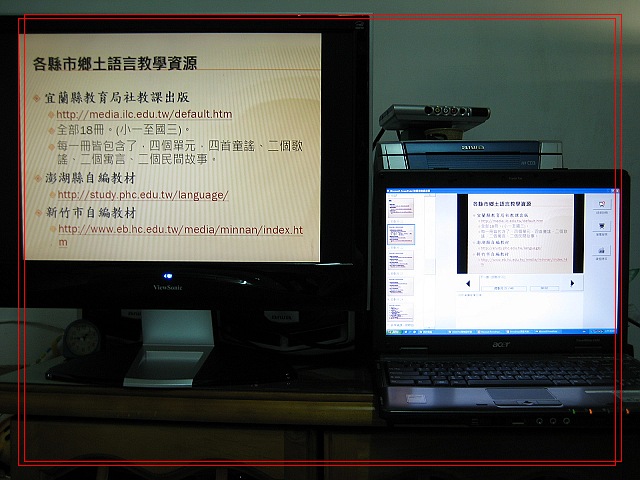
下圖一,
筆電上面看到的畫面與輸出到第二螢幕的畫面,
兩者是不同的。
第二螢幕看到的,
就跟平常簡報看到的是一樣,
但是在筆電上面看到的,
主要被切成五塊:
左側:一頁一頁的條列全部簡報
中上:就是投出去的簡報畫面(注意:容易延遲一頁!要隨時注意兩個螢幕是否同步!)
中間:上一張、下一張的簡易資訊及操作鍵
中下:備忘錄。簡報者要講的內容,只有筆電看得到,所以能放多少就放多少。
右側:三個功能鍵,結束放映、螢幕變黑、鍵盤捷徑
看一下第二螢幕的詳細畫面: 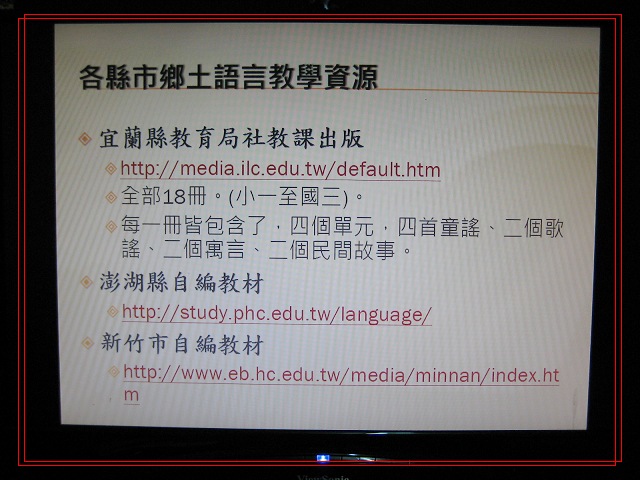
簡報者筆電上的畫面:(要記得善用 【備忘稿】 唷) 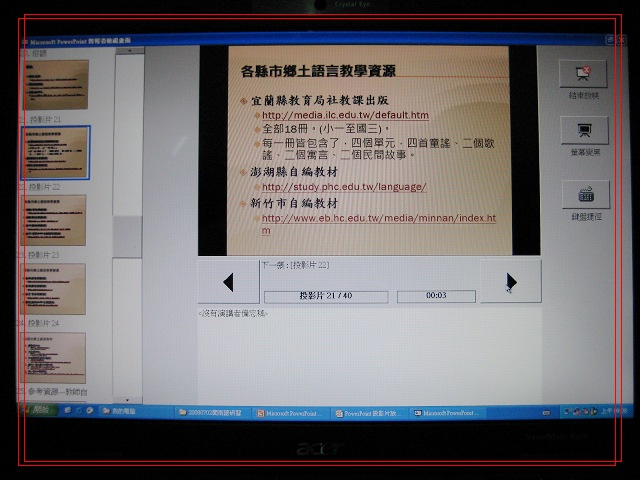
對了,這個功能要怎麼設定出來呀?
除了雙螢幕的支援之外,
還要設定成延伸桌面,
(請參考微軟官方網頁: http://office.microsoft.com/zh-tw/powerpoint/HA010565471028.aspx )
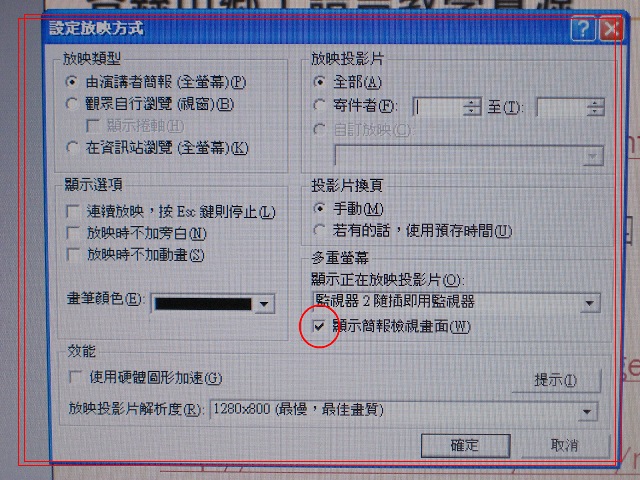
再來就是【投影片放映】→【設定放映方式】,進去以下這個選單,
請把【顯示簡報檢示畫面】前方打勾,
再去播放簡報,
功能就出來了。
Word 貼上純文字
常常我們在做報告或者引用資料時,
會從外網複製文字資料貼到 word 裡面來,
但是來源資料常常都有顏色、大小格式不是我們要的,
我們只想在 word 或 PowerPoint 貼上純文字就好,
怎麼做呢?
1.先將您要複製到 word 的資料先複製好。 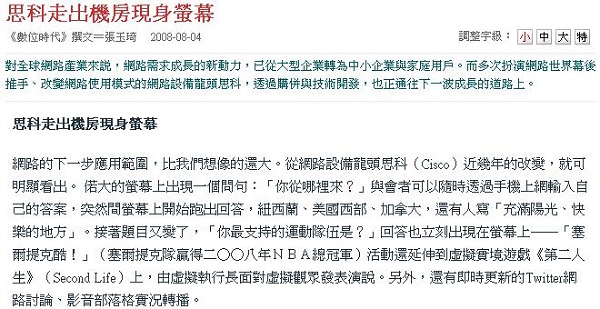
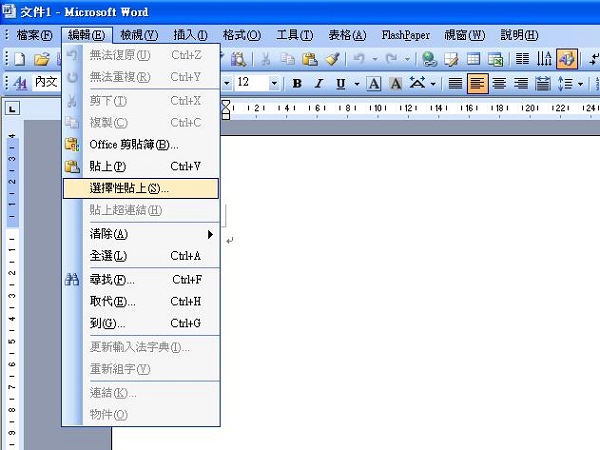
2.在 word 裡面:【編輯】→【選擇性貼上】
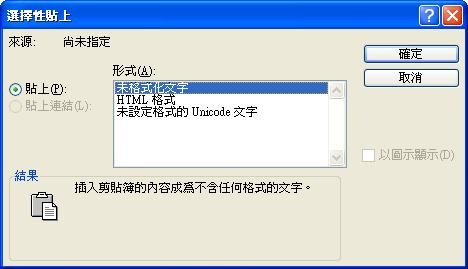
3.選擇【未格式化文字】。
4.ok!