使用 Windows XP 開機光碟,
進入修復主控台,
可以使用以下兩個指令:
fixboot :
使用這個命令會將新的 Windows 開機磁區代碼寫入系統磁碟分割。
在磁區寫入新的系統分割區。將替代預設的啟動分割區(即原本用戶登入的系統分割區)。
fixboot [drive]
fixmbr :
使用這個命令會修復開機磁碟分割的 MBR。
修復啟動磁碟的 主啟動記錄。設備名稱可從 map 指令的結果得到。
fixmbr [ device_name]
http://support.microsoft.com/kb/314058/zh-tw
2008年9月28日
2008年9月27日
每天送軟體的網站--GOTD
GOTD = Giveway of the Day
http://www.giveawayoftheday.com/
這個網站,
看名字就知道了,
Giveway of the Day = GOTD
每天會介紹一個好用軟體,
並且開放下載使用,
其中還包括一些商用付費軟體,
可在期限內下載安裝,
即可享受免費的使用喔!
在 GOTD 首頁可以看到今天分享的軟體是:Partition Manager Professional Edition 2.0 ,
這套軟體的 Home Edition 可以說是 Partation Magick 的免費版,
常用到這功能的人,
一定要嘗試。 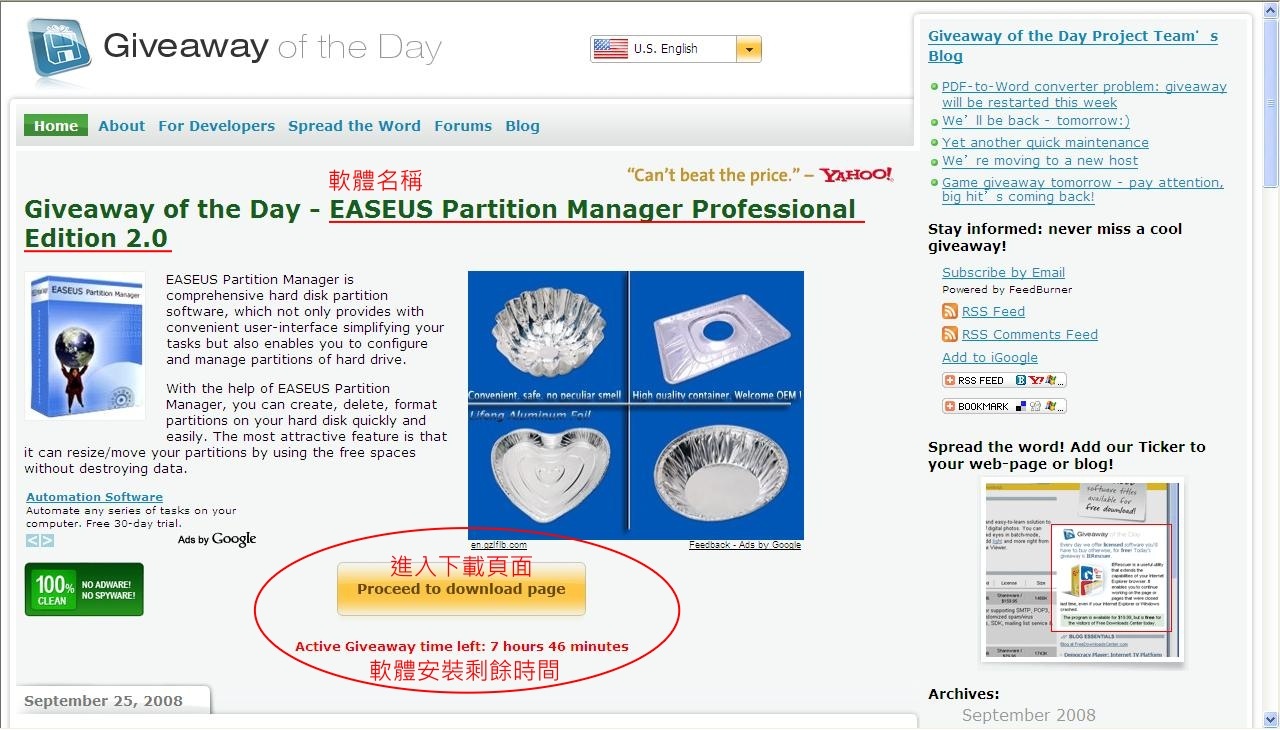
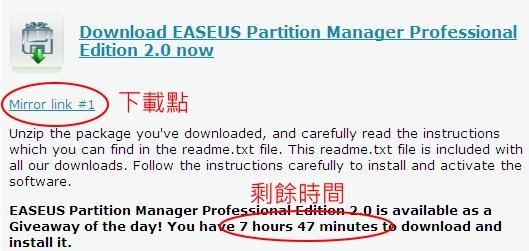
點擊首頁『Proceed to download page』 之後,
就可以進入當天的軟體介紹下載頁,
Mirroe link 就是下載點了,
下面也可以看到剩餘下載安裝時間,
要把握機會唷。
2008年9月26日
2008年9月22日
WordPress MU 安裝過程(二)--中文化
- Wordpress MU 安裝完後,預設界面是英文的,
如果想要中文化,
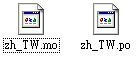
可以準備到 http://wordpress.kirin-lin.idv.tw/ 下載中文化的 zh_TW.mo 、zh_TW.po 檔。
http://wordpress.kirin-lin.idv.tw/news/wordpress-262-zhtw 下載 Core 檔。
下載之後是一個壓縮檔,
解開之後可以看見zh_TW.mo 、zh_TW.po 兩個檔。 - 進入 Linux 終端機,在 wpmu/wp-content/ 資料夾底下,建立一個 languages 資料夾:
[root@web wpmu]#mkdir /var/www/html/wpmu/wp-content/languages 將 zh_TW.mo 檔案上傳到 /var/www/html/wpmu/wp-content/languages 資料夾中。修改wp-config.php 檔案,
將
define ('WPLANG', '');
修改成
define ('WPLANG', 'zh_TW');
以及 define('DB_COLLATE', ''); 登入系統之後,
尚未啟動中文,
請再依照以下方式啟動中文:
登入系統之後,點選右方的 Settings,
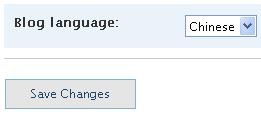
在 Gernel 頁面下方有一個 Blog Langusge 選項,
請選擇 Chinese 之後,
按 Save Changes 之後,
即可切換成中文畫面。繼續到網站管理→選項,
修改 Site Wide Seettings 的 Default Languages 為 Chinese 。
Update Options 之後就可正常啟動預設的中文語系了。
修改成 define('DB_COLLATE', 'utf8_general_ci');



2008年9月21日
Wordpress MU 安裝過程(一)
- 此教學文件的作業環境為:Linux+PHP+MySQL
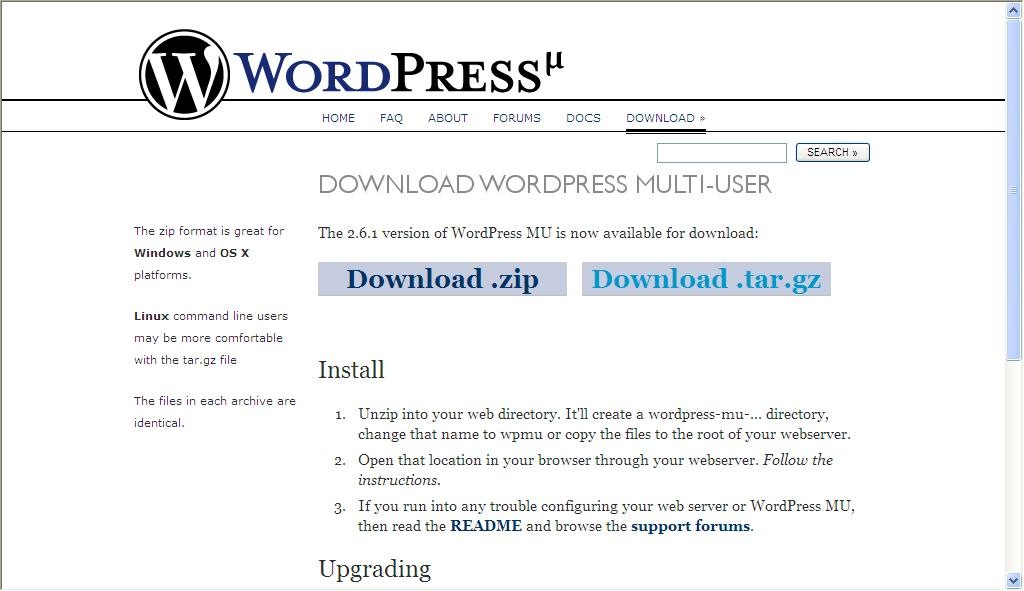
- 到 http://mu.wordpress.org/download/ 下載最新版本的 wordpress mu 套件。
在這邊是以下載 wordpress-mu-2.6.1.tar.gz 為範例。 - 下載完畢後,將檔案上傳到伺服器上,存放目錄在網頁根目錄即可。
- 將檔案解壓縮:
[root@web html]# tar zxvf latest.tar.gz
(解壓縮過程畫面 略...) - 檔案解壓縮之後,會產生一個 wordpress-mu-2.6.1 的資料夾,
將此資料夾重新命名為你喜歡的名稱,
例如:wpmu。
[root@web html]# mv wordpress-mu-2.6.1 wpmu - 注意 wpmu 的權限,可以使用以下指令將權限都設給 apache 也可以:
[root@web html]# chown -R apache.apache wpmu - 現在可以使用瀏覽器進行安裝了:
http://your.host.name/wpmu - 進去之後,就可以看見 Installing Wordpress µ 的畫面,
但是如果你跟我一樣,
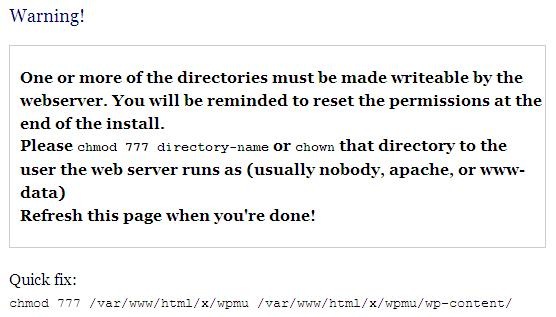
在畫面最下方也看見這樣的訊息:
代表權限尚未設定完畢,
請再回到Linux終端機執行
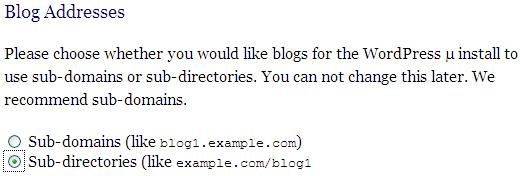
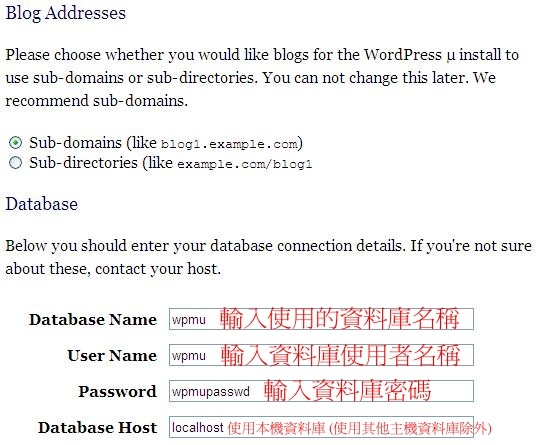
[root@web html]#chmod 777 /var/www/html/wpmu /var/www/html/wpmu/wp-content/ 將瀏覽器『重新整理』之後,往下看,應該就能看到如下的畫面了:請選擇 Sub-directories (like example.com/blog1)
請將以上四樣資料填寫完畢,
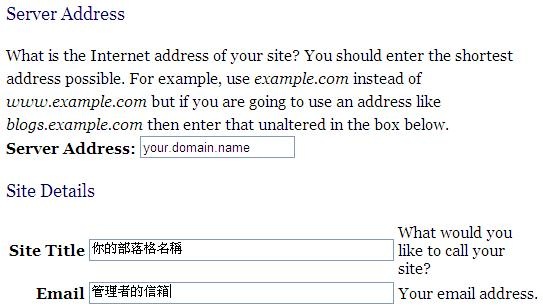
接著填寫以下:
填寫完畢就 submit 送出,進到下一個畫面吧!- 如果看到以下畫面,
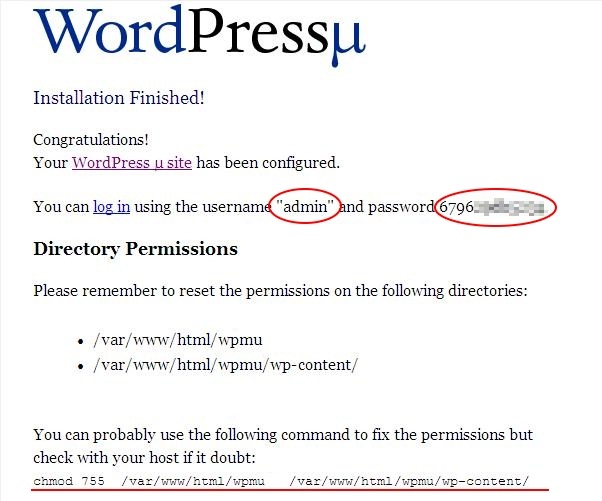
就代表你已經成功安裝了!
管理者帳號是:admin,
預設密碼就是後面那一串落落長的數字了。
還有一個地方有提醒使用者,
建議將 /var/www/html/wpmu 及 /var/www/html/wpmu/wp-content 兩個資料夾的權限改為 755 。
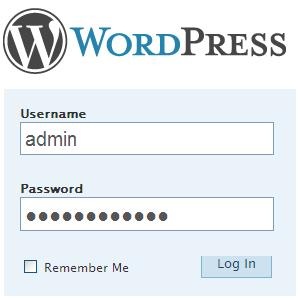
[root@web html]#chmod 755 /var/www/html/wpmu /var/www/html/wpmu/wp-content/ - 從 http://your.domain.name/wpmu/wp-login.php 進入登入網頁。
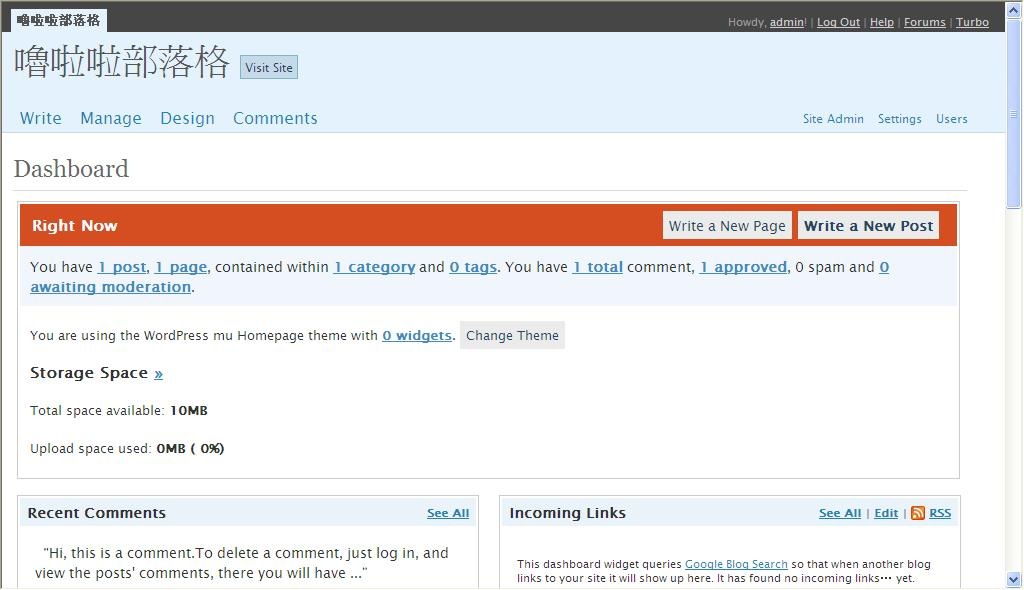
- 成功登入畫面如下:
- 建議從右側 Users 進入,
再選擇 Your Profile ,
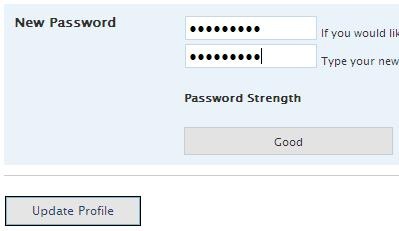
準備更改密碼。 - 輸入兩次密碼之後, Update Profile:
- 第一階段結束。
2008年9月15日
Windows XP 修改遠端桌面連線 port
WIndows XP 遠端桌面連線預設的 port 是 3389 ,
這樣容易被 Hacker try ,
可以修改成較後面的 port ,
例如:12345。
開始→執行:regedit
修改 HKEY_LOCAL_MACHINE\System\CurrentControlSet\Control\TerminalServer\WinStations\RDP-Tcp
中的 PortNumber 的DWORD 值 ,
記得切換成『十進位』,
把數值由 3389 改為任何的數值,
例如:12345
然後重新開機。
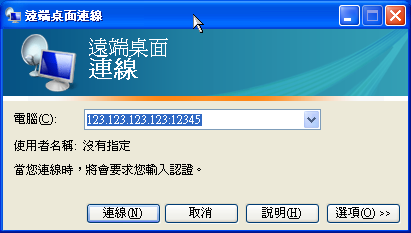
此後,當要進行遠端桌面連線時,
只要輸入 IP ,
後面加上冒號與port號,
例:123.123.123.123:12345
就可以進行連線了。

這樣容易被 Hacker try ,
可以修改成較後面的 port ,
例如:12345。
開始→執行:regedit
修改 HKEY_LOCAL_MACHINE\System\CurrentControlSet\Control\TerminalServer\WinStations\RDP-Tcp
中的 PortNumber 的DWORD 值 ,
記得切換成『十進位』,
把數值由 3389 改為任何的數值,
例如:12345
然後重新開機。
此後,當要進行遠端桌面連線時,
只要輸入 IP ,
後面加上冒號與port號,
例:123.123.123.123:12345
就可以進行連線了。
訂閱:
文章 (Atom)